
Zaaglab › Help
Zo werkt Zaaglab
Een korte uitleg van de iconen en knoppen in de tool, de begrippen die je tegenkomt, en hoe je je hout bij de bouwmarkt laat zagen.
Zoek je alles? In de handleiding staat elk scherm, elke knop en elke instelling uitgelegd, met schermafdrukken en een zoekfunctie.
Liever kijken?
Korte uitlegvideo's van de tool, op ons kanaal op YouTube.
Snel starten
Drie manieren om te beginnen, allemaal gratis en zonder account.
Zaagschema
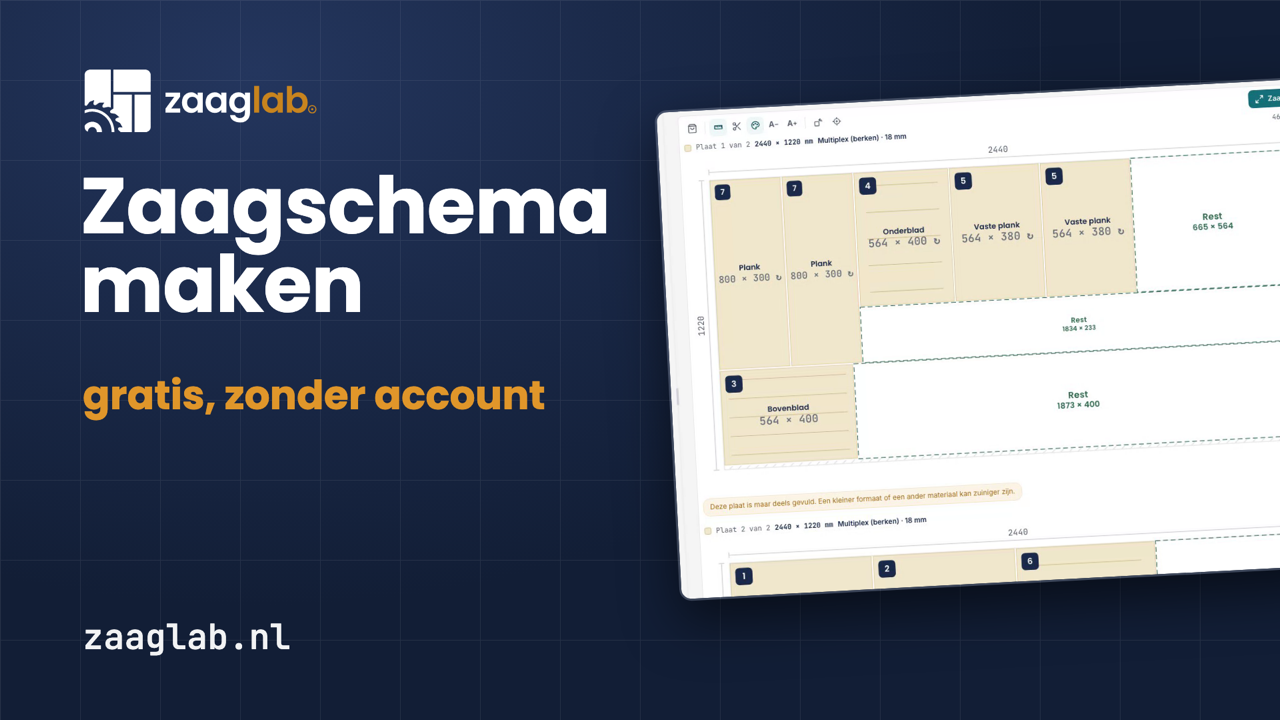
Voer je onderdelen in (naam, lengte, breedte, aantal en materiaal), kies je plaatmateriaal en Zaaglab rekent het zaagschema uit met zo min mogelijk afval.
Kastontwerp
Kies een kasttype, pas de buitenmaten aan en sleep planken, schotten, deuren en laden op hun plek. De paneelmaten en het zaagschema lopen direct mee.
Lineair
Voor balken, latten en profielen (één dimensie): voer je stukken en voorraadlengtes in, en de tool verdeelt de stukken zo zuinig mogelijk over de staven, met dezelfde afvinkbare zaagvolgorde.
Liever eerst kijken?
Via het projectmenu (het pijltje ∨ naast de projectnaam) open je onder Voorbeeldprojecten een compleet voorbeeld met één klik. Je past daarna alles vrij aan; het wordt pas jouw project bij je eerste eigen wijziging.
Gidsen: zaaglijst maken · hoeveel platen heb ik nodig · hout laten zagen bij de bouwmarkt.
Iconen & knoppen
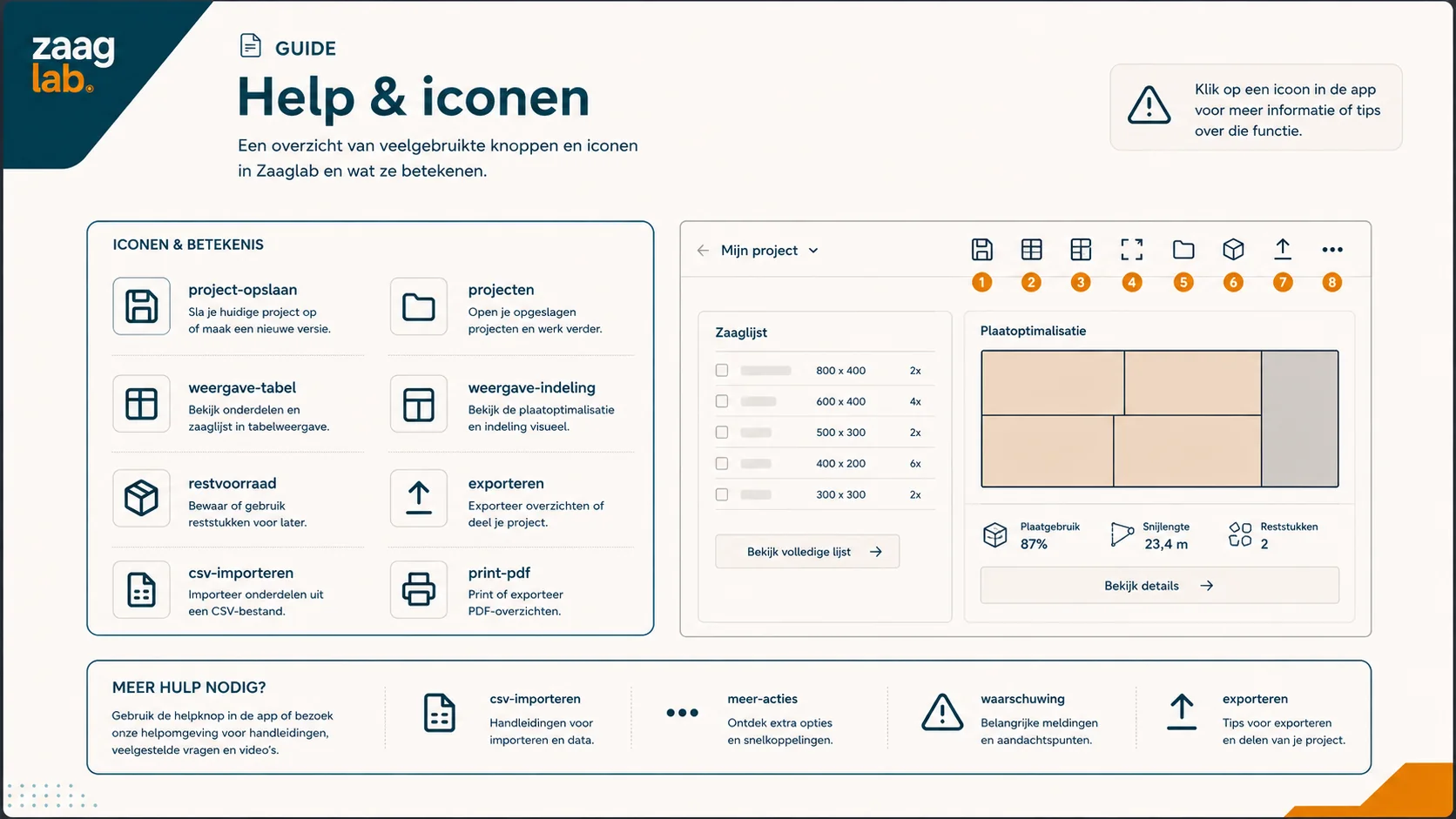
De belangrijkste knoppen die je in de tool tegenkomt.
Begrippen
De vaktermen die je in de tool tegenkomt, kort uitgelegd.
Eenheid (mm, cm, inch, ft + in)
Bij Instellingen kies je de maateenheid. Inch toont als breuk (3/4″) en ft + in als feet en inches (8′ 0″). In inch- of ft-modus mag je ook breuken en feet intypen, bijvoorbeeld 4′ 8″ of 12 1/2. Intern rekent de tool altijd in millimeters, dus wisselen van eenheid verandert alleen de weergave, niet je project.
Zaagmaat en eindmaat
De zaagmaat is de maat waarop je zaagt; de eindmaat is de maat van het afgewerkte onderdeel. Met kantenband zaag je smaller (de band brengt het op eindmaat), met een groef juist groter.
Kerf (zaagsnede)
De breedte die het zaagblad per snede wegneemt. Tien dwarssneden van 3 mm halen samen 30 mm weg. Zaaglab rekent dit cumulatief mee; meet de echte bladbreedte voor het beste resultaat.
Trim (rand bijzagen)
Een smalle rand die je per kant van een hele plaat afzaagt om de fabrieks- of ruwe, niet-haakse rand weg te halen, zodat je een schone referentiekant hebt (vaak 5 tot 10 mm). Je stelt de trim in bij Instellingen; hij verkleint de bruikbare maat en telt als afval. Restplaten krijgen geen trim, want die zijn al gezaagd. In het zaagschema zie je een stippellijn waar de schone kant begint.
Nerf (grain)
De richting van de houtstructuur. Heeft een plaat een nerf, dan draaien onderdelen die dat vragen automatisch mee, zodat de nerf overal dezelfde kant op loopt. Materiaal zonder nerf mag vrij draaien voor een betere indeling.
Kantenband
De smalle afwerkrand op een zichtzijde. Je kiest per zijde of er band op komt; de zaagmaat wordt daar met de bandsdikte verkleind, zodat het paneel met band precies op eindmaat komt.
Afval en rest
Afval is materiaal dat te klein is om te bewaren; rest is een bruikbaar overgebleven stuk. Wat als rest telt, bepaal je zelf met de instelling "minimaal reststuk".
Restvoorraad
Reststukken die meelopen over projecten heen. Zet je een project op Gereed, dan komen zijn bruikbare restplaten automatisch in je restvoorraad (projectmenu → Restvoorraad); je kunt er ook zelf stukken aan toevoegen. Vink in een volgend project Gebruik mijn restvoorraad aan en de tool zet passende reststukken in vóór hij een nieuwe plaat aansnijdt. Een ingezet stuk staat gereserveerd op naam van dat project, zodat je het niet dubbel gebruikt.
Standaard en Geavanceerd
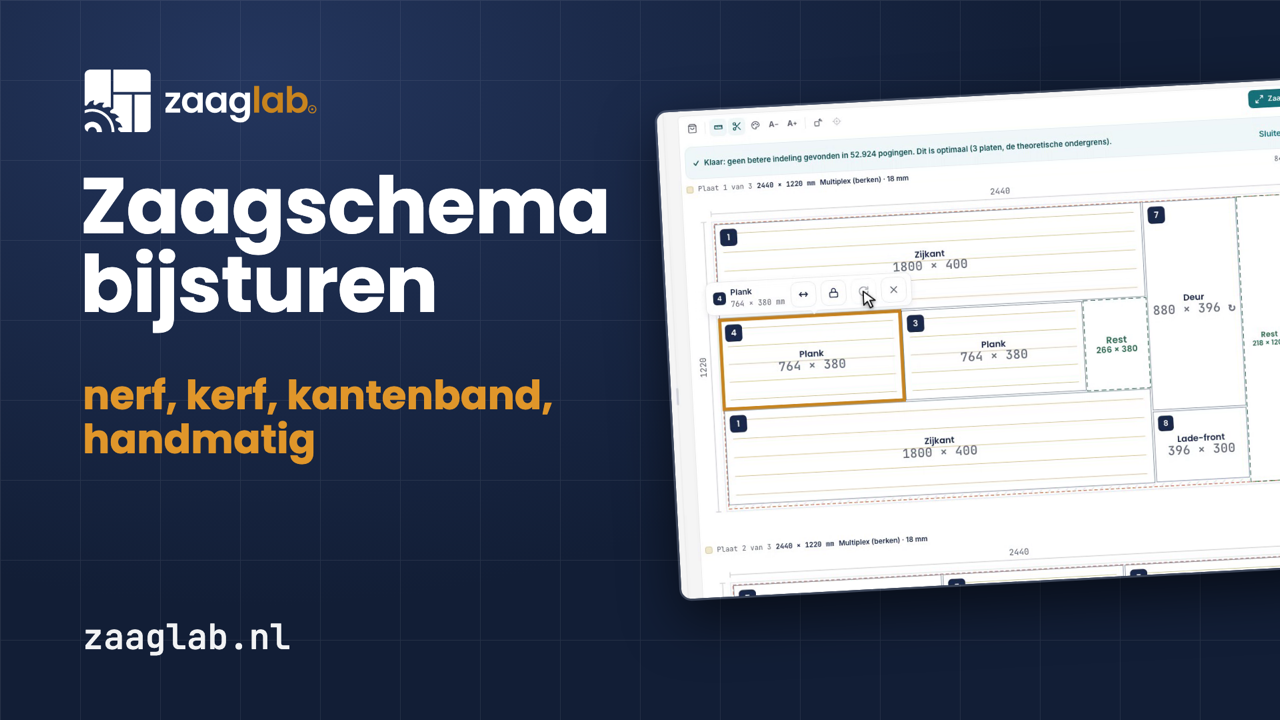
In het projectmenu wissel je tussen twee standen. Standaard houdt het scherm rustig. Geavanceerd toont extra's: het optimalisatiedoel, de kolommen Nerf en Band in de onderdelenlijst, prijzen, en handmatig bijsturen (panelen in het schema selecteren en verslepen, waarna de tool herrekent). Op een breed scherm (de desktop-indeling) is deze knop vervangen door losse schuifjes bij Instellingen: daar zet je per kolom aan wat je nodig hebt (Materiaal, Dikte, Nerf, Kantenband, Winkel, Prijs en Handmatig).
Optimalisatiedoel
Waar de tool op stuurt, onder "Optimaliseren op" (op mobiel in Geavanceerd; op een breed scherm staat de keuze er direct): Minste afval verspilt zo min mogelijk materiaal, Minste zaaghandelingen geeft het minste zaagwerk, en Laagste kosten zoekt de goedkoopste platencombinatie (vul daarvoor prijzen in bij je platen, of gebruik de catalogus). Wisselen en herrekenen kan onbeperkt.
Past nergens (melding)
Past een onderdeel op geen enkele plaat, dan krijgt het een badge en legt een melding uit waarom: verkeerd materiaal, andere dikte, te groot, nerf staat vast, of de platen zitten vol. Bij de melding staan één-klik-oplossingen, zoals een plaat of dikte toevoegen, een bijna-gelijk materiaal gebruiken, draaien toestaan, lengte en breedte wisselen, de maat aanpassen of het onderdeel laten splitsen.
CNC-modus
Een schakelaar bij Instellingen voor wie met een CNC-frees werkt: de stukken worden zo compact mogelijk gepakt, ook met binnenwerkse uitsnijdingen. Let op: die indeling is níet met een cirkelzaag of rail te zagen. Exporteer via Exporteren → CNC-export (DXF).
Deel dit project
Onder Exporteren staat Deel dit project: je krijgt een link (of het deelvenster van je telefoon) waarmee iemand anders jouw project opent. Het hele project zit in de link zelf, er staat niets op een server; de ontvanger krijgt een eigen kopie om vrij te bewerken.
Op je beginscherm
Zaaglab werkt als app op je telefoon: na je eerste berekening biedt de tool aan hem op je beginscherm te zetten. Op Android opent de knop de installatie-vraag van je browser; op iPhone en iPad gaat het via Safari: deel-icoon → Zet op beginscherm. Daarna opent Zaaglab schermvullend, en staan je projecten er bij de volgende klus meteen weer.
Plaatmateriaal-catalogus
Bij Plaatmateriaal klik je op Bibliotheek voor een doorzoekbare catalogus van echt verkochte platen bij Gamma, Praxis, Hornbach, Karwei en Hubo. Filter op winkel, soort, dikte en formaat, of zoek, en sorteer op prijs om winkels te vergelijken. Met Toevoegen zet je een plaat in je project; de maten en prijs vul je zo over en kun je daarna nog aanpassen. Prijzen zijn een indicatie (bijgewerkt-datum staat onderaan), controleer ze altijd in de winkel via de Bekijk-link. Eigen, opgeslagen materialen vind je achter "Eigen materialen".
Formaten automatisch kiezen
Bij Plaatmateriaal zet je de schakelaar Formaten automatisch kiezen aan als je niet zelf platen wilt opgeven. Je vinkt dan alleen de winkels aan waar je wilt kopen (niets aangevinkt = alle winkels); de benodigde materialen en diktes leidt de tool uit je onderdelen af. Geef daarom elk onderdeel een materiaal en dikte. Uit de catalogus zoekt de tool de beschikbare formaten en kiest de zuinigste combinatie volgens je doel (minste afval, minste zaaghandelingen of laagste kosten). Hij mengt formaten gerust, bijvoorbeeld een paar grote platen plus een kleiner formaat voor een reststuk. Het resultaat staat onder Benodigde platen. Is er voor een materiaal of dikte geen plaat bij de gekozen winkels, dan zie je daar een melding.
Benodigde platen
De inkooplijst onder Plaatmateriaal (alleen bij automatische formaatkeuze): per winkel de gekozen platen met titel, materiaal, formaat, prijs per stuk en een Bekijk-link naar de productpagina, plus het totaal. Wil je de gekozen platen zelf naregelen, vink ze aan en klik op Overnemen naar mijn lijst: ze komen dan als gewone, bewerkbare platen in je lijst en de automatische keuze gaat uit. Prijzen zijn een indicatie; controleer ze in de winkel.
Rendement per materiaal
Gebruik je meer dan één materiaal, dan zie je onder de cijfers een uitsplitsing per materiaal: per materiaal het aantal platen en een balkje dat laat zien hoeveel ervan benut, rest en afval is. Dat is nuttig omdat de tool niet over materialen heen schuift: elk materiaal vult zijn eigen platen. Eén plaat MDF half vullen geeft veel rest, ook al is je totale schema zuinig. Zo zie je per materiaal waar nog ruimte zit (bijvoorbeeld een kleiner plaatformaat kiezen of een reststuk inzetten).
Zaagvolgorde afspelen
Boven de platen staat een afspeelbalk. Stap met vorige en volgende snede voor snede door het plan, of klik Afspelen om het automatisch af te spelen. De actieve snede licht op in de tekening (donker, doorgetrokken) en de nog te zagen sneden vervagen, zodat je precies ziet welke snede nu aan de beurt is. De vinkjes om sneden af te strepen blijven gewoon werken.
Met Zaag mee open je een schermvullende focusweergave: bij elke snede zoomt de tekening automatisch naar de juiste plaat en centreert de actieve snede, met de bediening vast onderin. Zo hoef je aan de zaagtafel nooit te scrollen om de volgende snede te vinden.
Labels printen
Onder Exporteren kies je Labels printen: één label per gezaagd stuk, gegroepeerd per plaat. Elk label toont het nummer (zoals in het zaagschema), de naam, de zaagmaat, de eindmaat, het materiaal, en een tekeningetje met de gebande zijden en de nerfrichting. Plak ze op je panelen zodat stukken niet verwisselen. Kies Volledig (met tekening) of Compact (meer per vel). Print op gewoon papier en knip ze uit, of op een A4-labelvel.
Project opslaan en laden
Onder Exporteren → Exporteer projectbestand bewaar je je hele project als bestand op je apparaat: zowel het ontwerp als de zaaglijst. Via het projectmenu (∨ naast de projectnaam) → Project laden open je zo'n bestand later weer, ook op een ander apparaat. Handig als back-up of om met iemand te delen. (Je projecten staan sowieso lokaal bewaard; dit is een los bestand dat je zelf beheert.)
Zaagschema of kastontwerp
In het Projecten-overzicht (projectmenu → Projecten) staat per project een label dat aangeeft wat het is: Kastontwerp als je het via Kastontwerp hebt opgezet (een kast met indeling, plus de bijbehorende zaaglijst), of Zaagschema als het alleen een losse onderdelenlijst is. Zo zie je in één oogopslag welk project een echt kastontwerp bevat.
CSV: zaaglijst exporteren en importeren
Onder Exporteren → Zaaglijst als CSV sla je je onderdelen als tabel op (opent in Excel of Numbers; handig om te delen met een houthandel of zelf te rekenen). Via het projectmenu → Onderdelen uit CSV lees je een lijst in: plak een tabel uit Excel of kies een CSV-bestand. We herkennen de kolommen naam, lengte, breedte, aantal en materiaal, en optioneel dikte, nerf en band per zijde; een kopregel mag in het Nederlands of Engels. Je kiest of de onderdelen worden toegevoegd of de bestaande lijst vervangen.
Opliggend en inliggend
Een opliggende deur of front (ook wel opdek genoemd) ligt over de opening heen; een inliggende valt in de opening met een kiertje (de spleet) rondom. Een lade achter een deur is altijd inliggend.
Geleiderspeling
De ruimte die de lade-rails per kant nodig hebben. Die bepaalt de bakbreedte: bakbreedte = vakbreedte − 2 × speling. Bodemgeleiders vragen weinig speling, zijgeleiders ongeveer 12,5 mm per kant.
Sokkel
De terugliggende voet onder een kast. Je kiest of de zijwanden doorlopen tot de grond (sokkel ertussen) of dat de onderplaat doorloopt met de zijkanten erop.
Zolderkast (schuine kant)
Een kast met één zijde op volle hoogte en de andere lager, met een schuin dak ertussen. Kies onder Constructie welke kant hoog is (links of rechts) en de lage hoogte. De planken blijven waterpas en worden in het schuine deel korter. In het zaagschema zie je de schuine delen als omhullende rechthoek met de schuine zaaglijn erop, zodat je die thuis kunt naschuinen.
Plank op pennen of vast
Per plank kies je hoe die zit. Op pennen (verstelbaar) is een losse plank op plankdragers die je in hoogte kunt verzetten; die is per kant iets smaller (de speling om in te schuiven, standaard 2 mm). Vast sluit aan tegen de zijwanden, op de volle breedte van de vakopening, en kun je niet verzetten. De keuze bepaalt de plankbreedte in het zaagschema; de speling stel je af onder "Planken fijn afstellen".
Hout laten zagen bij de bouwmarkt
Geen cirkelzaag? Laat je platen op maat zagen en neem je zaagplan mee.
Bereid je zaaglijst voor
Maak je zaagschema in Zaaglab en bekijk de genummerde zaagvolgorde. Die geeft per plaat de sneden in een logische volgorde.
Neem de instructie mee
Print de zaagbon of toon 'm op je telefoon. De medewerker kan de genummerde sneden zo volgen, en jij weet precies welk stuk welk onderdeel is.
Wat heb ik nodig (inkooplijst)
Onder Exporteren staat Wat heb ik nodig: een boodschappenlijst met je platen, de meters kantenband en het beslag (scharnieren, ladegeleiders, plankdragers, grepen), met richtprijzen uit de bouwmarktcatalogus. Kopieer 'm als tekst of print 'm mee; gebruik je je restvoorraad, dan is die er al vanaf getrokken.
Lees de uitgebreide gids: hout laten zagen bij de bouwmarkt →