
Zaaglab › Handleiding › Het zaagschema lezen
Hoofdstuk 8
Het zaagschema lezen
Wat elk vlak, elke lijn en elk getal in de tekening betekent, en hoe je de benutting en statistieken leest.
De tekening
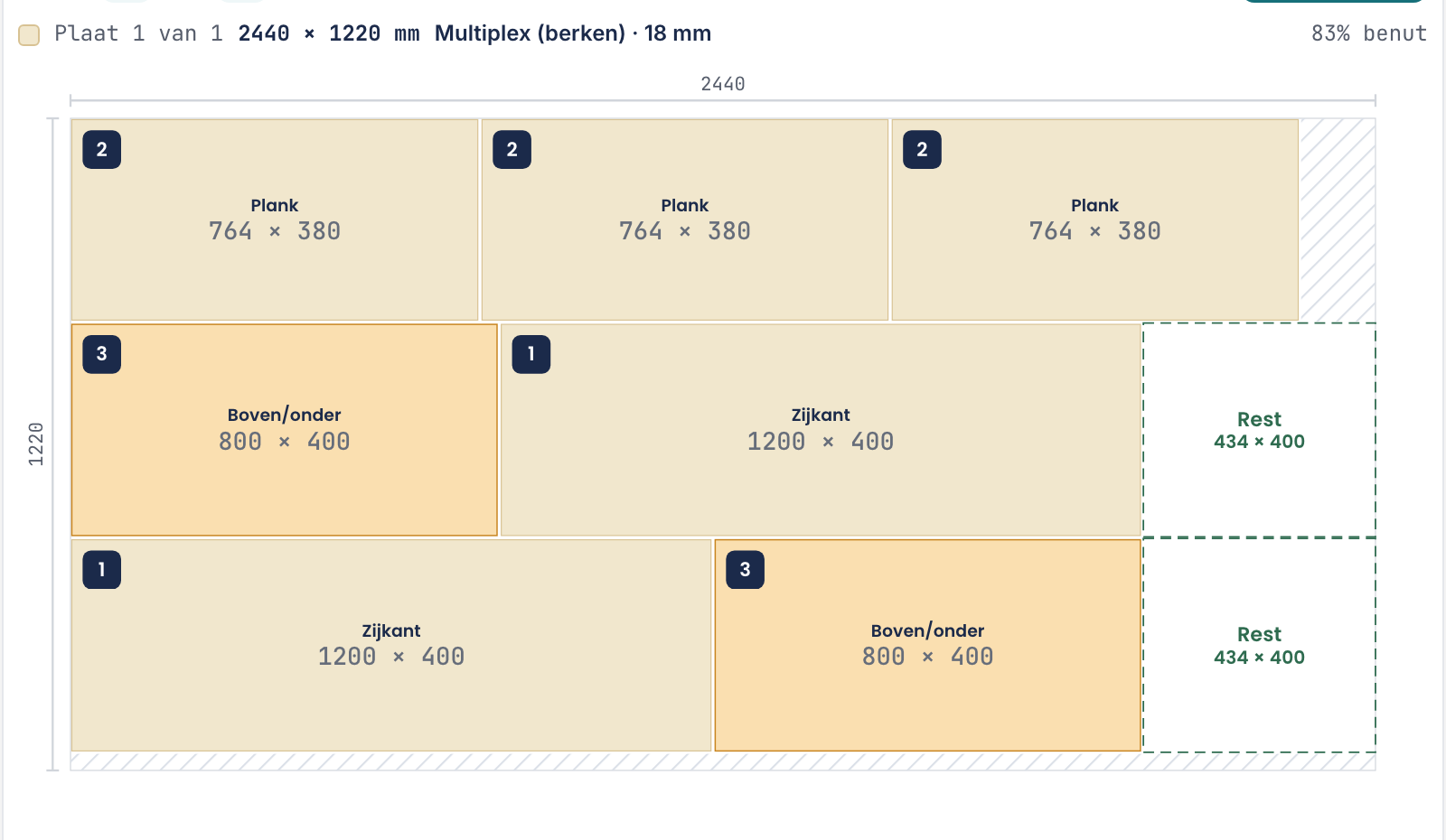
Elk blok is één plaat, van boven gezien. Boven het blok staat om welke plaat het gaat en hoeveel er van gevuld is.
- Gekleurde vlakken
- Je onderdelen. In elk vlak staat de naam en de maat, en linksboven het nummer dat ook in de onderdelenlijst staat.
- [[schema.rest]]
- Een stuk dat overblijft en groot genoeg is om te bewaren. De grens bepaal je zelf met Minimaal reststuk. Deze stukken gaan naar je restvoorraad zodra je het project op Gereed zet.
- Gearceerde stroken
- Afval: te klein om te bewaren. Ook de zaagsnede zelf zit hierin, en de trimrand als je die hebt ingesteld.
- Stippellijn rondom een plaat
- Deze plaat is geen nieuwe plaat maar een stuk uit je restvoorraad. Boven de plaat staat dan ook uit restvoorraad.
- Het draaipijltje
- Staat bij een stuk dat een kwartslag gedraaid ligt ten opzichte van hoe je het intikte. Dat mag alleen als de nerfrichting vrij is.
De regel boven elke plaat

Daar staat achter elkaar: het hoeveelste blok dit is (Plaat 1 van 2), het formaat van de plaat, het materiaal en de dikte, en rechts hoeveel procent ervan benut is. Is het een reststuk, dan staat de code van dat stuk er ook bij, dezelfde code als op je etiket.
Smalle stukken
Op een smal stuk, zoals een sokkel of een lat, draait de tool de tekst een kwartslag zodat hij over de lengte past. Is er ook dan geen ruimte voor een leesbaar label, dan laat hij eerst de naam weg, daarna de maat, en als laatste het nummer. Dat nummer is namelijk je sleutel naar de zaaglijst en het etiket.
Benutting en statistieken
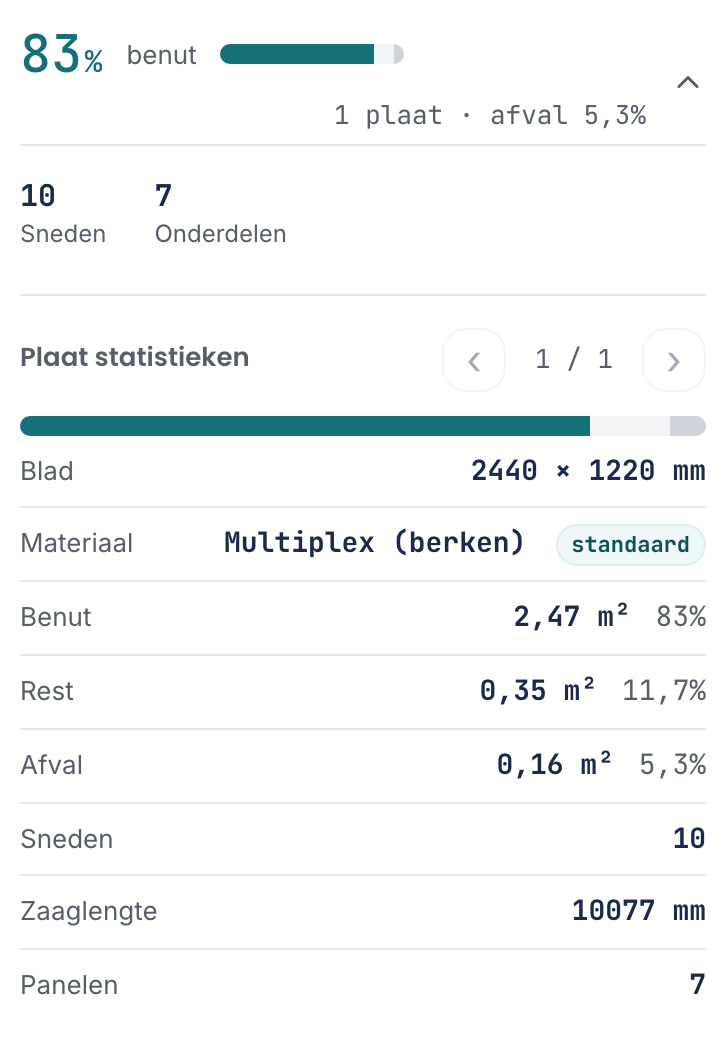
Boven de tekening staat de benutting. In de brede indeling blijft deze regel met de knop Statistieken staan terwijl je door de platen scrolt. Klik op de knop: de details openen bovenaan het scrollvak, direct onder de vaste kop. Je ziet de verdeling in drie delen en de cijfers per plaat. De details scrollen mee met de platen. Sluiten houdt je waar mogelijk bij dezelfde plaat. Op mobiel blijft het een uitklapbaar blok boven de tekening. Bij het printen worden de volledige statistieken getoond.
- Benut
- Deel van de plaat dat door je onderdelen wordt gevuld.
- Rest
- Bruikbare reststukken die je kunt bewaren voor een volgend project.
- Afval
- Onbruikbaar restmateriaal: te klein om te bewaren.

Die drie tellen samen op tot honderd procent. Let dus op het verschil tussen rest en afval: rest is winst die je volgende keer gebruikt, afval is wat je weggooit. Een schema met veel rest en weinig afval is prima, ook als "benut" laag lijkt.
Gebruik je meer dan één materiaal, dan staat er ook een uitsplitsing per materiaal, en per plaat de details: Sneden, Zaaglengte, Panelen en Kantenband.
De gekleurde tips onder een plaat
Soms staat er onder een plaat een oranje regel. Dat is geen fout, maar een observatie waar je iets mee kunt.
- Deze plaat is maar deels gevuld. Een kleiner formaat of een ander materiaal kan zuiniger zijn. Vaak is dat de laatste plaat van een project, en dan is er weinig aan te doen. Staat het bij de eerste, kijk dan of een ander formaat beter uitkomt.
- Een regel die zegt dat één stuk een hele extra plaat opent. Dan weet je precies welk onderdeel je een paar millimeter kleiner moet maken om een plaat te besparen.
Wat je in de tekening ziet
Boven het schema staan Wat heb ik nodig voor het hele project, het menu Weergave en Volledig scherm voor je platen. In de brede indeling blijven deze knoppen samen met de benut-regel in een vaste kop staan. Alleen de inhoud eronder scrolt, zodat je ook bij de laatste plaat het menu of volledig scherm kunt openen. In een smalle middenkolom verdwijnen de kleine bereikregels onder de knoplabels; de context blijft beschikbaar als je de knop aanwijst. Op mobiel staan de knoppen zoals voorheen boven de tekening. Zie ook Zaaglijst en zaagvolgorde.
- Wat heb ik nodig
- De boodschappenlijst. Zie Wat heb ik nodig.
- Maten
- De maat in elk vlak tonen of verbergen. Uit geeft een rustiger beeld om te printen.
- Zaagsneden tonen
- De zaaglijnen apart tekenen. Handig om te zien in welke volgorde je moet zagen.
- Kleur
- Gelijke onderdelen dezelfde kleur geven. Uit zet alles in één tint, wat op een zwart-witprinter scheelt.
- Tussendelen
- Elk deel dat na een snede nog verder gezaagd wordt, gestippeld omkaderen, met zijn code (P1-S3 (1)) waar die leesbaar past. Tik op een code, of op uit … in de zaagvolgorde, en dat deel krijgt een dik kader; onder de plaat staan de maat en de sneden die je eruit zaagt. Nog eens tikken of ernaast tikken haalt het weg.
- Tekstgrootte labels
- A− en A+ maken de tekst in de vlakken kleiner of groter. Bij veel kleine stukken is kleiner leesbaarder, hoe tegenstrijdig dat ook klinkt.
- Platen 90° draaien
- De hele tekening een kwartslag draaien. Verandert niets aan de berekening, alleen aan hoe het op je scherm of papier past. De zaagvolgorde draait mee: een snede die nu rechtop staat heet verticaal, en waar de maat vanaf de rechterkant loopt, staat "vanaf rechts" erbij. Ook de cijfers (1) en (2) van de tussendelen volgen de gedraaide tekening. De stand blijft bewaard op dit apparaat tot je hem weer uitzet.
- ⌖ Grondig zoeken
- Langer doorzoeken naar een betere indeling. Zie Waar de tool op optimaliseert.
- Volledig scherm
- Volg de zaagvolgorde schermvullend, snede voor snede. Zie Zaaglijst en zaagvolgorde.
In hetzelfde menu staan Platen 90° draaien en ⌖ Grondig zoeken. De uitleg over de meetrichting in Zaagvolgorde staat achter de i-knop.