
Zaaglab › Handleiding › Aan de slag
Hoofdstuk 1
Aan de slag
Wat de tool doet, en hoe je binnen vijf minuten je eerste zaagschema hebt.
Wat de tool doet
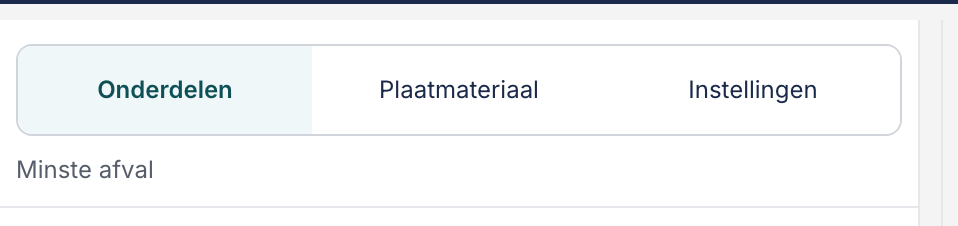
Boven de invoer staan Onderdelen, Plaatmateriaal en Instellingen. Daarmee spring je direct naar de bijbehorende kaart. Op een breed scherm blijft deze balk staan terwijl de invoer eronder scrolt. Onder de knoppen lees je het huidige doel en afwijkende instellingen. Zie Instellingen.
Je geeft op welke onderdelen je nodig hebt en welke platen je koopt. De tool rekent uit hoe die onderdelen het zuinigst uit die platen komen, en tekent dat als zaagschema. Daarnaast krijg je een zaaglijst, een zaagvolgorde, etiketten en een PDF om mee te nemen.
Alle sneden lopen van rand tot rand. Dat heet een guillotine-indeling, en het is precies wat je met een cirkelzaag met geleiderail of bij de zaagservice van de bouwmarkt kunt maken. Een uitsparing midden in een plaat zit er dus niet in, want die kun je met een zaag niet maken.
De tool draait volledig in je browser. Er is geen account nodig, er is geen limiet op het aantal onderdelen, en je werk staat op je eigen apparaat.
Je eerste zaagschema in vier stappen
- Vul bij Onderdelen een naam, de lengte, de breedte en het aantal in, en klik op + Onderdeel toevoegen. Herhaal dat voor elk onderdeel. Heb je de maten al in een spreadsheet staan, gebruik dan Onderdelen uit Excel of CSV en plak ze in één keer.
- Controleer bij Plaatmateriaal welke plaat je koopt. Er staat er al één klaar. Met Bibliotheek kies je een plaat zoals de bouwmarkt hem echt verkoopt, inclusief maat, dikte en prijs.
- Het zaagschema staat er meteen. Je hoeft nergens op Berekenen te klikken: elke wijziging rekent direct door.
- Neem het mee. Onder Exporteren staan Zaagplan als PDF, Labels printen en Zaaglijst als CSV.
Het scherm
- 1. Onderdelen
- De lijst met wat je wilt zagen. Elke regel is één maat; het aantal staat erachter. Zie Onderdelen.
- 2. Plaatmateriaal
- De platen waaruit gezaagd wordt, en je restvoorraad. Zie Plaatmateriaal.
- 3. Het zaagschema
- De tekening, één plaat per blok. Zie Het zaagschema lezen.
- 4. De uitkomst
- Hoeveel plaat je gebruikt, hoeveel afval er is, en daaronder de zaaglijst en de zaagvolgorde.
Je werk wordt vanzelf bewaard
Er is geen knop die je moet onthouden. Elke wijziging gaat direct naar de opslag van je browser, op dit apparaat. Bovenin staat wanneer dat voor het laatst gebeurde.
Dat heeft één keerzijde: wis je je browsergegevens, dan is je werk weg. Wil je een kopie, of wil je op je telefoon verder waar je op de computer stopte, lees dan Projecten en Account en synchroniseren.
Twee indelingen, dezelfde bediening
Vanaf ongeveer 1000 pixels staan invoer, schema en lijsten in drie kolommen. Op een smaller scherm staan ze onder elkaar. Boven het schema staan Wat heb ik nodig, Volledig scherm en het menu Weergave.
Nerf en kantenband stel je bij het onderdeel in. Tik een stuk in het schema aan om het handmatig bij te sturen. Er is geen moduskeuze meer; oude projecten openen met dezelfde mogelijkheden.
Onder je platen staat de ingeklapte kaart Instellingen. Daar vind je Optimaliseren op, Kerf (zaagsnede-breedte), Minimaal reststuk, Trim (rand bijzagen) en Overmaat (per kant). De kop vat het doel en afwijkende waarden samen. Zie Instellingen.
De kolommen breder of smaller maken
In de brede indeling zitten tussen de kolommen twee dunne verticale stroken. Sleep er een opzij en de kolom ernaast wordt breder of smaller. De linker bepaalt hoeveel ruimte je onderdelenlijst krijgt, de rechter hoeveel de resultatenkolom met Zaaglijst en Zaagvolgorde krijgt. Alles wat je overhoudt gaat naar het zaagschema in het midden, met de vaste kop erboven. Via Statistieken open je de details in het scrollvak, zie Het zaagschema lezen.
De rechter mag helemaal dicht. Klik op de chevron in de strook (Resultatenkolom inklappen) en de resultatenkolom schuift weg; de tekening wordt dan flink breder. De strook blijft staan met de chevron de andere kant op (Resultatenkolom uitklappen) om hem terug te halen. Je plek in een lang schema raak je er niet mee kwijt: de plaat die bovenaan stond, staat er daarna nog steeds.
Het gaat ook met het toetsenbord. Tab naar een strook (Sleep om de breedte van de onderdelenkolom aan te passen, Sleep om de breedte van de resultatenkolom aan te passen) en gebruik de pijltjes naar links en rechts; houd Shift ingedrukt voor grotere stappen. Home en End zetten hem op zijn smalst of breedst, en bij de rechter strook klapt Home de kolom dicht. Dubbelklikken zet de strook terug op de standaardbreedte.