
Zaaglab › Handleiding › Onderdelen
Hoofdstuk 2
Onderdelen
De lijst met wat je wilt zagen: invoeren, wijzigen, dupliceren, en wat elk veld betekent.
Een onderdeel toevoegen
Met Onderdelen in de balk boven de invoer spring je terug naar de kop van je onderdelenlijst. Handig als je veel regels hebt en vanuit Plaatmateriaal of Instellingen terug wilt.
Onder de lijst staat een invoerrij. Vul Naam, Lengte, Breedte en Aantal in, en klik op + Onderdeel toevoegen. Het schema rekent meteen opnieuw.
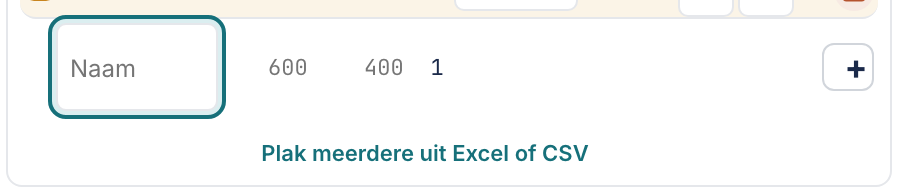
De naam mag alles zijn wat jij herkent: Zijkant, Plank, Deur links. Die naam komt terug in het zaagschema, op de zaaglijst en op de etiketten, dus kies iets waar je bij de zaagtafel wat aan hebt.
Heb je je maten al in Excel, Numbers of Google Sheets staan, gebruik dan Plak meerdere uit Excel of CSV. Dat scheelt veel tikwerk. Zie Excel en CSV in en uit.
De kolommen

- Naam
- Hoe jij het onderdeel noemt. Klik op de naam in de lijst om hem te wijzigen.
- Lengte
- De langste maat van het stuk, in de eenheid die bovenaan staat.
- Breedte
- De andere maat. Welke van de twee je lengte noemt maakt voor de berekening niet uit.
- Aantal
- Hoeveel stuks van precies deze maat. Eén regel met aantal 4 is hetzelfde als vier losse regels, maar veel overzichtelijker.
- Materiaal
- Uit welk materiaal dit stuk komt. Een onderdeel komt nooit uit een plaat van een ander materiaal.
- Dikte
- Dezelfde regel als bij materiaal: 18 mm gaat nooit uit een plaat van 12 mm. Komt het onderdeel uit een kast, dan geldt een andere dikte voor alle onderdelen van die soort in die kast (bijvoorbeeld alle lade- en uittrekfronten), en zet de app die dikte ook in de kastontwerper bij Plaatdiktes; een melding zegt hoeveel onderdelen meegaan, met Ongedaan maken.
- Nerf
- Of dit stuk mag draaien. Zie Nerf en kantenband.
- Band
- Op welke zijden kantenband komt, en wat dat met de zaagmaat doet. Zie Nerf en kantenband.
Wanneer je Materiaal en Dikte ziet, verschilt per indeling. In de smalle indeling blijven ze weg zolang alles uit één plaatsoort komt: een cel waarin overal hetzelfde staat is alleen ruis. In de brede indeling bepaal je met de schuifjes onder Weegt mee in het blok Instellingen of je ze wilt zien; komt alles uit één materiaal of één dikte, dan blijft die kolom ook daar weg en staat het materiaal of de dikte één keer boven de lijst. Zie Instellingen. Hebben opeenvolgende onderdelen van een kast hetzelfde begin, zoals "Hoekkorpus: zijwand" en "Hoekkorpus: bodem", dan staat dat begin één keer als kopje en de regels eronder zonder ("Zijwand", "Bodem"); de volle naam staat in de tooltip en verschijnt als je de naam wijzigt.
Wijzigen, dupliceren, verwijderen
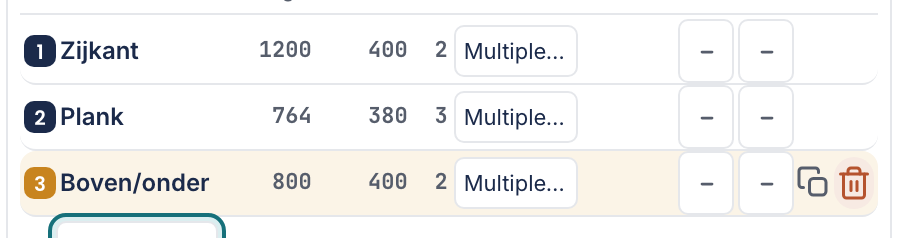
- Een maat wijzigen: klik in het getal en typ de nieuwe waarde. Het schema rekent opnieuw zodra je het veld verlaat.
- De naam wijzigen: klik op de naam zelf.
- Dupliceren: maakt een kopie van de regel, met dezelfde maten. Handig als je twee bijna gelijke onderdelen hebt.
- Verwijderen: haalt de regel weg. Ging dat mis, gebruik dan Ongedaan maken (Cmd of Ctrl + Z).
Het nummer links van elke regel is hetzelfde nummer dat in het zaagschema op het stuk staat. Klik erop en de tekening springt naar dat stuk, zodat je meteen ziet waar het ligt.
Als een onderdeel nergens past
Past een onderdeel op geen enkele plaat, dan krijgt het een rood merkje met de reden. Er zijn vijf redenen, en ze zeggen precies wat er aan de hand is.
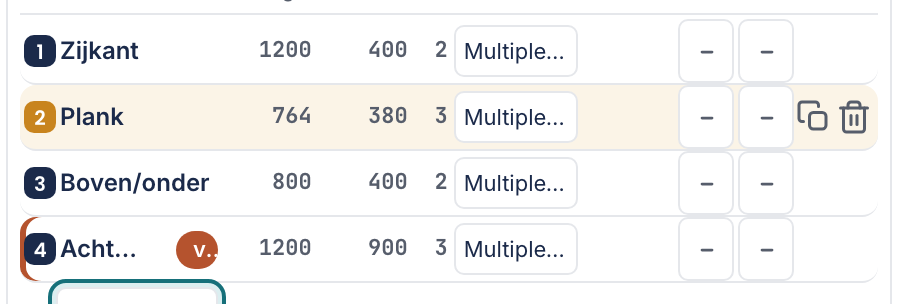
| Merkje | Wat er aan de hand is | Wat je eraan doet |
|---|---|---|
| te groot | Het stuk is langer of breder dan elke plaat die je hebt opgegeven. | Kies een grotere plaat, of controleer of je per ongeluk in de verkeerde eenheid tikte. |
| materiaal | Er is geen plaat van dit materiaal. | Voeg die plaat toe, of zet het onderdeel op een materiaal dat je wel hebt. |
| dikte | Het materiaal klopt, maar in deze dikte heb je geen plaat. | Pas de dikte van het onderdeel aan, of neem er een plaat bij. |
| nerf | Het stuk zou passen als het mocht draaien, maar de nerfrichting houdt het tegen. | Zet de nerf op vrij (mag draaien), of kies een plaat die andersom ligt. |
| voorraad | Er zijn niet genoeg platen beschikbaar; bij een plaat staat een maximumaantal. | Maak het aantal bij die plaat leeg, dan is hij onbeperkt. |
Meer over meldingen en wat je eraan doet staat in Er komt geen schema.