
Zaaglab › Handleiding › Restvoorraad
Hoofdstuk 16
Restvoorraad
Reststukken bewaren over projecten heen, ze automatisch laten meerekenen, en bijhouden wat er nog in je schuur ligt.
Het idee
Van bijna elk project blijft bruikbaar materiaal over: een restje multiplex, een halve plaat MDF. Dat gooi je niet weg, maar de volgende keer weet je niet meer precies wat er ligt. De restvoorraad is de lijst die dat bijhoudt, en die de tool zelf raadpleegt voordat hij een nieuwe plaat aansnijdt.
Je opent hem via Restvoorraad in het menu achter de projectnaam. Reststukken die meelopen over projecten. Een project op Gereed zetten voegt zijn bruikbare restplaten hier toe.
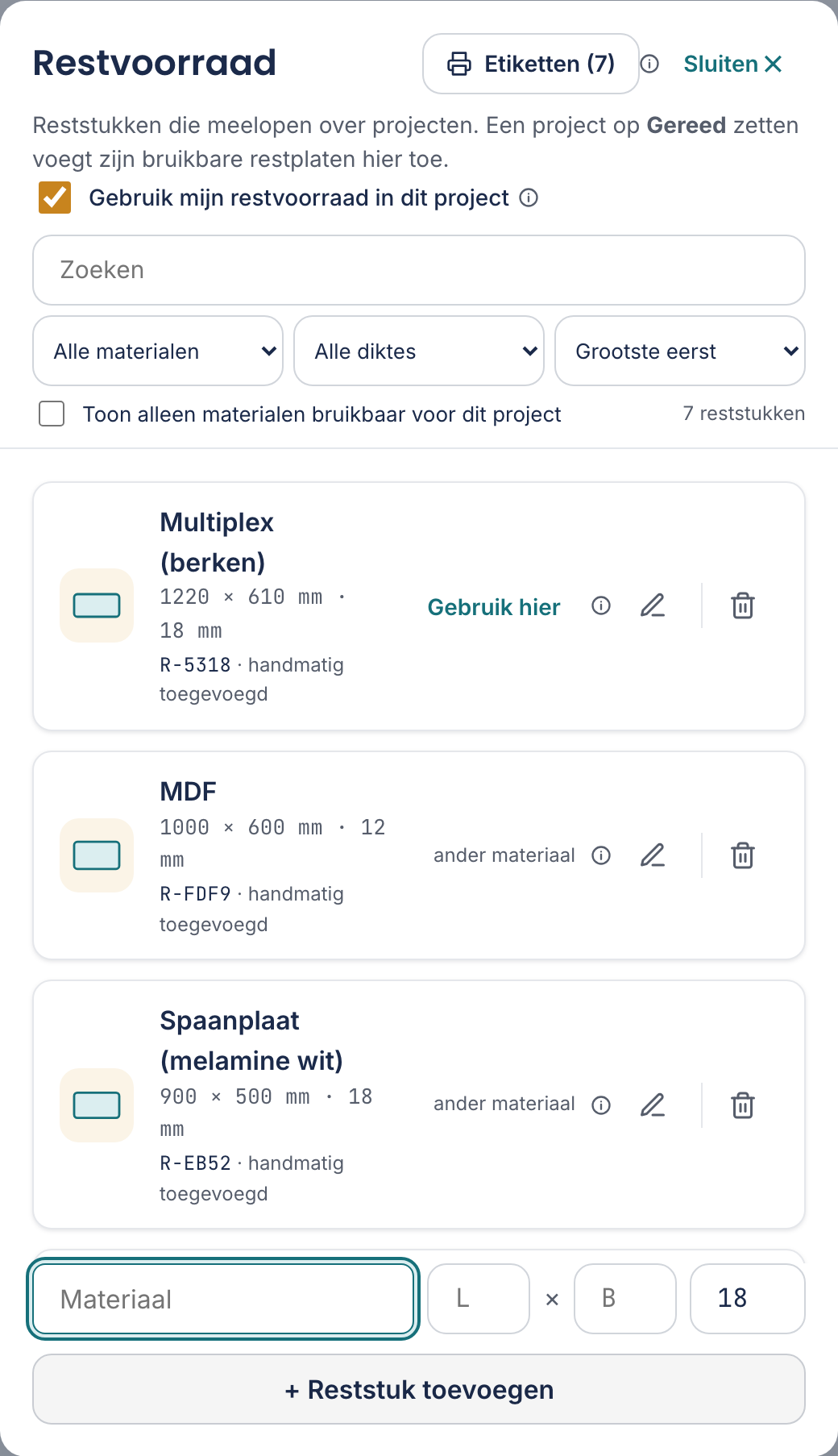
Hoe stukken erin komen
Er zijn twee wegen.
- Uit een project. Zet een project op Gereed in Projecten. De bruikbare reststukken uit dat schema komen dan in je voorraad, met vermelding van het project waar ze vandaan komen. Open je het project weer, dan verdwijnen ze ook weer.
- Met de hand. Ligt er al hout in je schuur, voeg het dan zelf toe onderaan: materiaal, lengte, breedte en dikte, dan + Reststuk toevoegen. Een stuk dat je al in huis hebt zelf toevoegen Zulke stukken krijgen het merkje handmatig toegevoegd.
Welke stukken groot genoeg zijn om te bewaren, bepaal je zelf met Minimaal reststuk. Zie Instellingen.
Verwacht: het stuk bestaat nog niet
Een project op Gereed zetten betekent voor de tool "ontwerp af", maar voor jou meestal "nog niet gezaagd". Daarom krijgt een vers geoogst reststuk eerst het merkje verwacht.
Dit stuk komt uit een project dat je op Gereed hebt gezet maar nog niet hebt gezaagd. Het telt daarom niet automatisch mee in een ander project.
Bovenin staat per project een balk: Eén reststuk uit Zijkant wacht nog: gezet op Gereed, maar nog niet gezaagd. Met de knop Ik heb dit gezaagd maak je in één klik alle stukken van dat project echt. Vanaf dat moment rekenen ze gewoon mee.
Reststukken gebruiken
Staat Gebruik mijn restvoorraad in dit project aan, dan gaat het vanzelf: Reststukken met een materiaal dat in dit project voorkomt gaan vanzelf mee in de berekening, vóór een nieuwe plaat. Ze worden pas voor dit project vastgelegd zodra het zaagschema ze echt gebruikt. Beheren doe je via de knop Restvoorraad. Je ziet het in het schema aan de oranje stippellijn rond de plaat en het label uit restvoorraad erboven.
Wil je het sturen, dan kan dat per stuk.
- Gebruik hier
- Leg dit stuk apart voor dit project en reken er meteen mee. Gebruik dit als je een bepaald stuk kwijt wilt, ook als de tool het niet vanzelf koos.
- Vrijgeven
- Terug naar de voorraad, andere projecten kunnen het weer gebruiken. Het stuk wordt niet meer in dit project gebruikt.
- Weggooien uit je restvoorraad, dit stuk bestaat niet meer
- De prullenbak. Gebruik die alleen als het stuk er echt niet meer is; vrijgeven is bijna altijd wat je bedoelt.
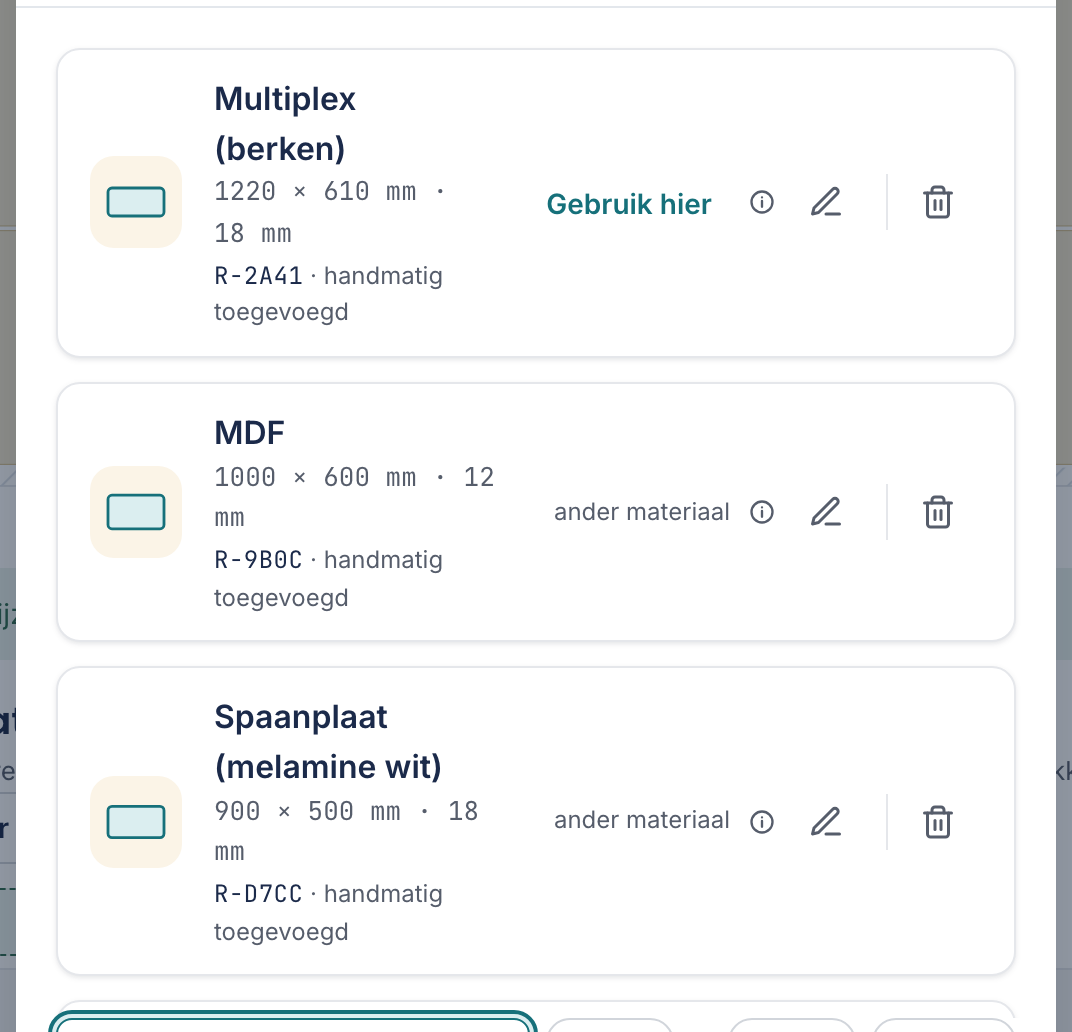
Bij elk stuk staat de status: In gebruik (dit project), In gebruik door Zijkant, of niets als het vrij is. Past het materiaal niet bij dit project, dan staat er ander materiaal en is de knop uitgeschakeld: Dit materiaal komt niet voor in dit project.
Zoeken, filteren en sorteren
Met een voorraad van tientallen stukken wil je niet scrollen. Bovenin staat een zoekveld en een filterbalk.
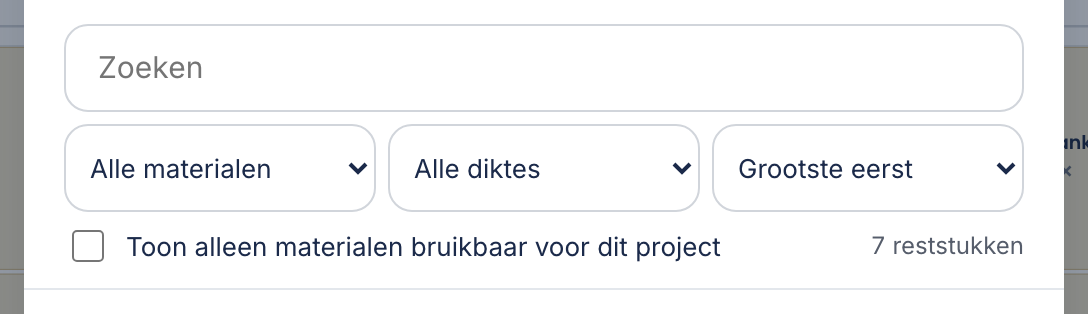
- Alle materialen
- Alleen stukken van één materiaal tonen.
- Alle diktes
- Alleen één dikte tonen.
- Alle projecten
- Alleen stukken uit één project, plus een keuze voor wat je zelf hebt toegevoegd. Handig als je per project wilt vrijgeven zodra dat project gezaagd is.
- Toon alleen materialen bruikbaar voor dit project
- Verbergt alles waar je in dit project toch niets aan hebt. Staat standaard uit; de telling 2 van 12 laat zien dat er gefilterd wordt.
- Sorteren
- Grootste eerst, Kleinste eerst of Nieuwste eerst.
Levert het filter niets op, dan staat er Geen reststukken gevonden. Pas je zoekterm of filters aan.
Etiketten voor je reststukken
Een voorraadlijst helpt alleen als je de planken in je schuur terugvindt. Met Etiketten (2) print je een etiket per stuk. Print etiketten voor de stukken die je nu ziet Wil je alleen het etiket van één stuk opnieuw, tik dan in de lijst op de printer bij dat stuk (Etiket van dit stuk printen).
Eén etiket per reststuk, met de code die ook in je restvoorraad staat. Plak ze op je planken, dan vind je ze terug in je rek. Die code staat ook boven de plaat in het zaagschema, dus je weet altijd welk stuk je moet pakken. Zie Etiketten.