
Zaaglab › Handleiding › Etiketten
Hoofdstuk 20
Etiketten
Een etiket per gezaagd stuk, zodat je na een halve plaat nog weet wat wat is. Op knipvel, etikettenvel of rol.
Waarom etiketten
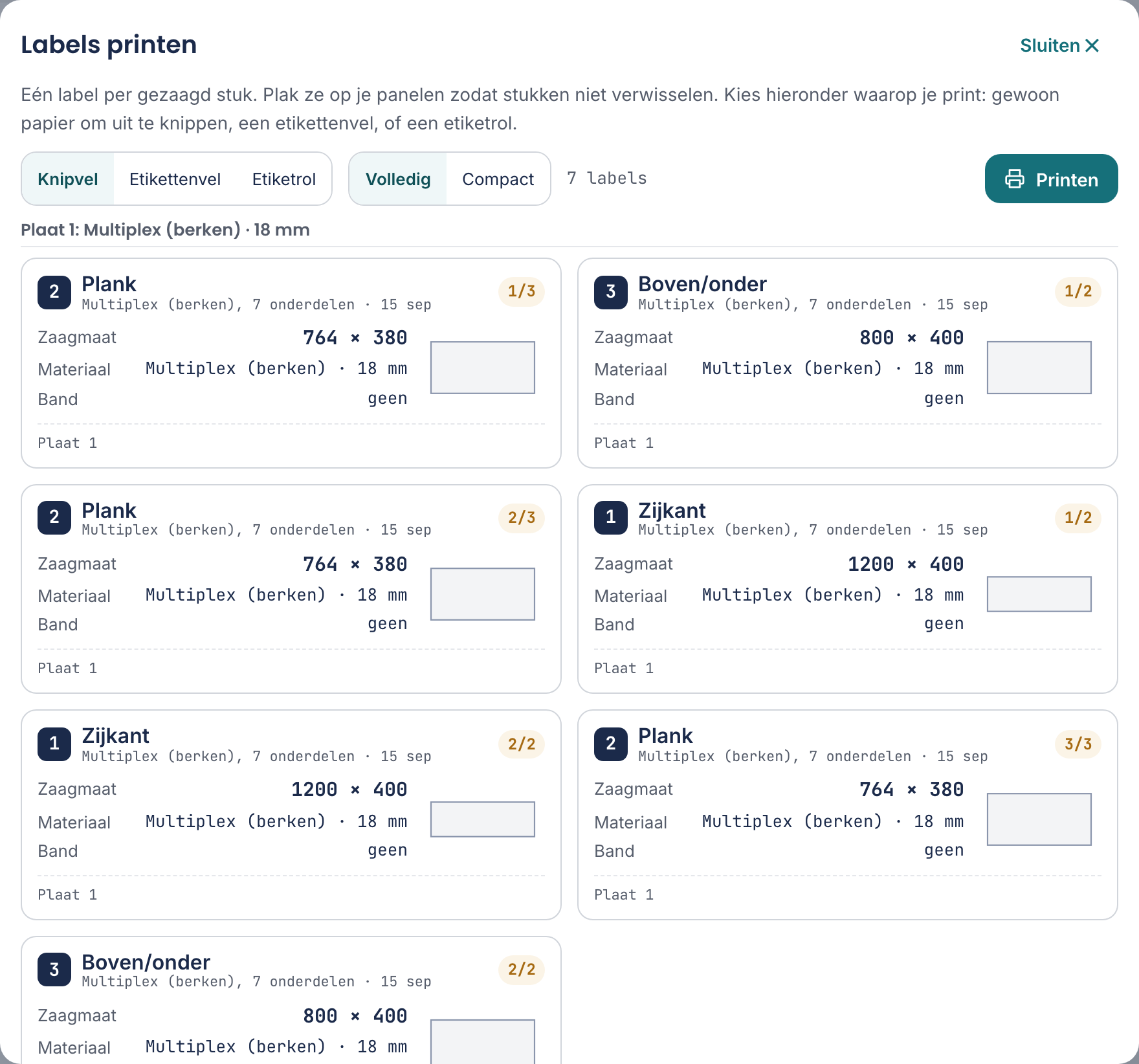
Eén label per gezaagd stuk. Plak ze op je panelen zodat stukken niet verwisselen. Kies hieronder waarop je print: gewoon papier om uit te knippen, een etikettenvel, of een etiketrol.
Na vier sneden liggen er acht rechthoeken op je werkbank die er allemaal ongeveer hetzelfde uitzien. Het verschil tussen een zijkant van 1200 en een van 1198 zie je niet, en meten kost elke keer tijd.
Waarop je print
De eerste papierkeuze volgt je land: Letter voor de Verenigde Staten, A4 voor andere landen. Bij Papier kun je dit aanpassen voor je eigen etikettenvel. Een andere maateenheid kiezen verandert het papier niet.
- Knipvel
- Gewoon papier met kaders erop, die je uitknipt en met plakband of een nietje bevestigt. Kost niets en werkt prima.
- Etikettenvel
- Een vel zelfklevende etiketten. Kies het formaat uit de lijst, of geef je eigen raster op.
- Etiketrol
- Een etiketprinter met een rol. Geef de breedte en hoogte van één etiket op.
Staat jouw vel er niet bij, kies dan Eigen maat opgeven…. Dan vul je het raster zelf in.
- Breedte
- De breedte van één etiket, van de linkerrand tot de rechterrand. Meet het etiket zelf, niet de ruimte eromheen.
- Hoogte
- De hoogte van één etiket, van boven naar onder. Meet het etiket zelf, niet de ruimte eromheen.
- Kolommen
- Hoeveel etiketten er naast elkaar staan, dus het aantal kolommen op het vel.
- Rijen
- Hoeveel etiketten er onder elkaar staan, dus het aantal rijen op het vel.
- Marge links
- Van de linkerrand van het papier tot de linkerrand van het eerste etiket.
- Marge boven
- Van de bovenrand van het papier tot de bovenrand van het eerste etiket.
- Hart-op-hart \u2192
- Van de linkerrand van een etiket tot de linkerrand van het etiket ernaast. Dat is de etiketbreedte plus de tussenruimte; staan ze tegen elkaar, dan is het gelijk aan de breedte.
- Hart-op-hart \u2193
- Van de bovenrand van een etiket tot de bovenrand van het etiket eronder. Dat is de etikethoogte plus de tussenruimte; staan ze tegen elkaar, dan is het gelijk aan de hoogte.
Klopt het raster niet, dan waarschuwt de tool: Dit raster past niet op A4, of de etiketten overlappen. Controleer de maten en de afstanden.
Wat er op een etiket staat
Hoort een stuk bij een kast, dan staat de kastletter groot in een kader links op het etiket, en klein nog eens rechtsonder. Zo leg je na het zagen de stukken per kast bij elkaar. Onderaan staat de code van het stuk, bijvoorbeeld P1-S5-7: plaat 1, snede 5 (de snede in de zaagvolgorde die het stuk vrijmaakt), onderdeel 7. Zaag je meer van hetzelfde, dan staat erachter welke het is (1/2, 2/2). Het eerste etiket legt de code uit met een stuk uit je eigen project. Kies je bovenaan Tussendelen of Beide, dan krijgt ook elk deel dat na een snede nog verder gezaagd wordt een etiket, bijvoorbeeld P1-S3 (1): het deel links of boven van snede 3, met (2) voor rechts of onder, zoals de tekening stond toen je printte. Eronder staat waar het uit komt. Stonden de platen gedraaid (Platen 90° draaien), dan staat er Tussendeel · 90° boven het etiket en noemt de legenda de stand: zet de tekening dan ook gedraaid, anders zie je bij sommige delen het andere cijfer. Op de telefoon kun je de tekening niet draaien, dus print je etiketten voor de telefoon het liefst niet gedraaid. Waar dat deel op de plaat ligt, zie je met Tussendelen in het zaagschema.
De etiketten staan normaal per plaat in de zaagvolgorde. Zet je de zaaglijst op Op maat, dan staan de etiketten van de onderdelen in dezelfde volgorde: per breedte en lengte bij elkaar, smalste en kortste eerst. Zo plak je een maat als één blok en zoek je niet over alle vellen. Het eerste etiket van elke nieuwe maat krijgt een dikke rand om de tekst, zodat je op het vel ziet waar een andere maat begint. In het venster staat dan Op maat: per breedte en lengte bij elkaar, net als de zaaglijst Op maat. Het eerste etiket van elke nieuwe maat heeft een dikke rand. Bovenin het venster kies je zelf tussen Zaagvolgorde en Op maat; bij het openen staat die keuze zoals de zaaglijst. De teller (1/2) en de code blijven dezelfde als in de zaagvolgorde. Tussendelen blijven vooraan, in de zaagvolgorde.
Op een Knipvel kies je met Labelgrootte tussen Volledig en Compact: volledig zet er ook de eindmaat en een tekeningetje met band en nerf op, compact laat die weg en zet drie etiketten naast elkaar in plaats van twee. Op een etikettenvel of rol bepaalt de maat van het etiket wat erop past; de kastletter, de maat, de code en de teller staan er altijd op. Met Alleen code krijg je bij alle drie de papiersoorten kleine etiketten met alleen de kastletter, de code en de maat, handig voor een smalle rol. Bovenaan kies je wat je print: Onderdelen (de stukken die je in de kast zet), Tussendelen (elk deel dat na een snede nog verder gezaagd wordt, zoals P1-S2 (2), uit P1-S1 (1)) of Beide. Het getal achter elke keuze is het aantal etiketten. Die keuze zie je alleen als je project tussendelen heeft. Bij Beide komen eerst alle tussendelen en daarna alle onderdelen, elk blok per plaat in zaagvolgorde; op het knipvel staat boven elk blok een kopje, op een vel of rol lopen ze zonder lege etiketten door. Zo plak je ze in de volgorde waarin de stukken van de zaag komen.
De grote maat is de Zaagmaat: wat je zaagt. Komt er nog kantenband op, dan staat de Eindmaat eronder, als er plek is. Zie Maten en eenheden.
Staat er kantenband op een zijde, dan zie je dat: Band: met de zijden erachter, en · * = band zit er al op Zo weet je bij het banden welke rand je moet doen.
Komt een stuk uit je restvoorraad, dan staat er (uit restvoorraad) bij. Past een stuk nergens op, dan krijgt het Nog niet ingepland (past niet op een plaat)
Praktisch
Naast de printknop staat wat je gaat printen: Labels: 2 en, zodra je voor een etikettenvel kiest, ook Vellen: 2. Dat eerste getal is het echte aantal stuks, dus inclusief de meervouden uit je lijst; dat tweede zegt hoeveel vellen je in de printer moet leggen.
Met Beginnen bij etiket begin je bij een ander etiket dan het eerste. Handig als je een vel al half gebruikt hebt: staat er 9, dan slaat de app de eerste 8 over. In de voorvertoning zijn die plekken grijs gearceerd; op papier blijven ze leeg. De app onthoudt per soort vel waar je vorige print ophield en zet het veld de volgende keer daar. Begin je aan een nieuw vel, zet het dan op 1.
Een etiket kwijt of beschadigd? Kies Losse etiketten kiezen. Er verschijnt een lijst met alle etiketten per plaat, binnen wat je bovenaan koos, met code, kastletter, naam en maat. Vink aan wat je opnieuw wilt printen, of zoek op code of naam; Alles aan en Alles uit werken op wat de lijst nu toont, en het vinkje bij een plaat kiest alle etiketten van die plaat. Bij een selectie komt er geen uitleg-etiket bij. Met Alle etiketten in die lijst ga je terug naar alles.
Alleen kaders (proefafdruk) print alleen de omtrekken, zodat je op gewoon papier kunt controleren of het raster klopt voordat je een duur etikettenvel door de printer haalt.
Er is ook een etikettenset voor je restvoorraad, met de code die in de app staat. Zie Restvoorraad.