
Zaaglab › Handleiding › Excel en CSV in en uit
Hoofdstuk 21
Excel en CSV in en uit
Onderdelen in één keer uit Excel plakken, en je zaaglijst als bestand terugkrijgen.
Onderdelen inlezen
Heb je je maten al in een spreadsheet, gebruik dan Plak meerdere uit Excel of CSV onder de onderdelenlijst. Je hoeft de maten niet over te typen.
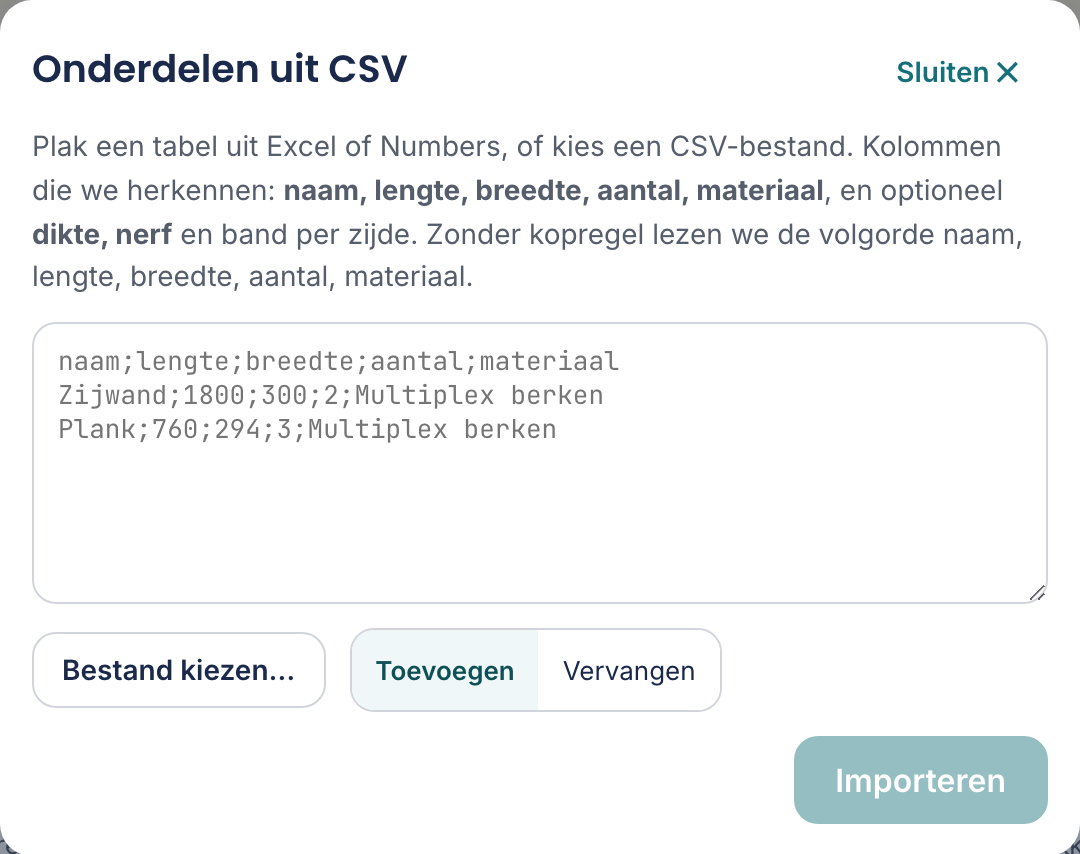
Plak een tabel uit Excel of Numbers, of kies een bestand (.xlsx, .ods of .csv). Kolommen die we herkennen: naam, lengte, breedte, aantal, materiaal, en optioneel dikte, nerf en band per zijde. Je ziet hierna per kolom wat we lezen, en kunt het aanpassen.
Je kunt letterlijk een blok cellen uit Excel, Numbers of Google Sheets kopiëren en in het vak plakken. Tabs, puntkomma's en komma's worden alle drie herkend. Of kies met Bestand kiezen… het bestand zelf: een Excel-bestand (.xlsx), een LibreOffice-bestand (.ods) of een CSV. Van een werkmap lezen we het eerste werkblad. Het oude Excel-formaat (.xls) lezen we niet; sla dat in Excel eerst op als .xlsx.
Sta je op het tabblad Afkorten, dan gaat de import over stukken op lengte. De kolommen zijn dan Naam, Lengte, Aantal, Materiaal en Doorsnede. Een breedte heeft zo'n stuk niet; de staven waar ze uit komen vul je zelf in.
Controleren vóór het importeren
Zodra er iets in het vak staat of je een bestand kiest, zie je per kolom wat de tool ervan maakt: de kop uit je bestand (of de kolomletter), drie waarden eruit, en een keuzelijst met Naam, Lengte, Breedte, Aantal, Materiaal, Dikte, Nerf, de band per zijde of Niet gebruiken. Klopt een kolom niet, kies dan zelf. Een veld hoort bij één kolom: kies je Lengte voor een andere kolom, dan springt de oude op Niet gebruiken.
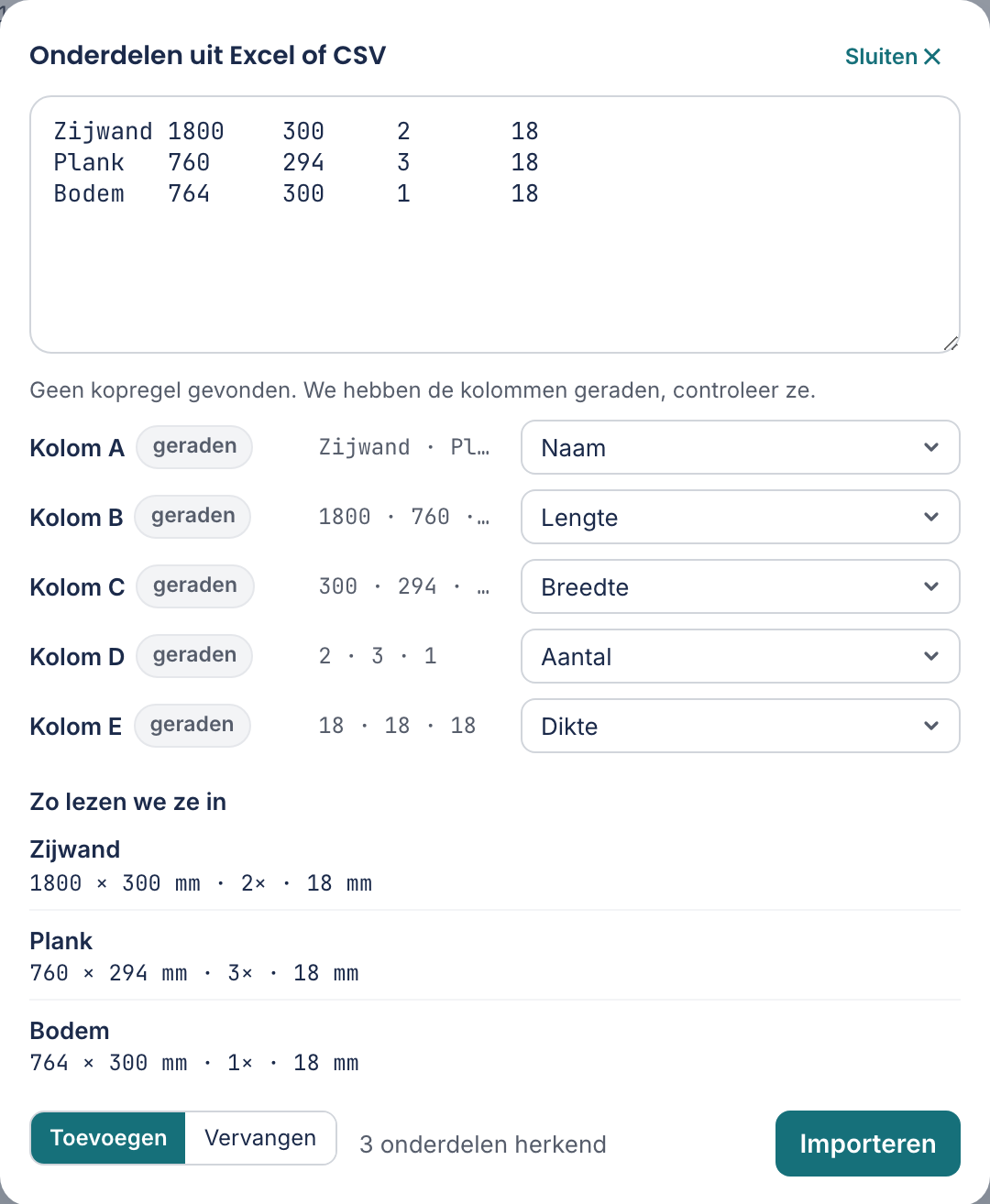
Bovenaan staat hoe de kolommen gevonden zijn: Kolommen herkend aan de kopregel. Zonder kopregel kijkt de tool naar de inhoud: tekst wordt de naam, de twee grootste maten worden lengte en breedte, kleine hele getallen het aantal. Dan staat er Geen kopregel gevonden. We hebben de kolommen geraden, controleer ze. en krijgt elke geraden kolom het label geraden. Onder Zo lezen we ze in zie je de eerste drie onderdelen zoals ze in je lijst komen. Daaraan zie je een verkeerde kolom of eenheid meteen.
- Eenheid in het bestand
- Verschijnt als de maten niet bij je eenheid lijken te passen, bijvoorbeeld een lijst in centimeters terwijl de app in millimeters rekent. Er staat dan De grootste maat is nu 180 mm. Staan de maten in cm? met de knop Lees als cm. Niets wordt vanzelf omgerekend: klopt je lijst toch, laat het dan zo. Staat de eenheid in de kop, zoals "Lengte (cm)", dan leest de tool die meteen goed.
- 2 regels overgeslagen
- Regels die niet mee kunnen, met regelnummer en reden, zoals Regel 7: geen lengte of breedte of Regel 7: 76000 mm is te groot (meer dan 20000 mm). Het regelnummer is de rij in je Excel-blad. Lege regels tellen niet mee.
- Opnieuw kiezen
- Na het kiezen van een bestand staat de bestandsnaam boven de kolommen. Met deze knop begin je opnieuw met een ander bestand of met plakken.
Plak je een tabel rechtstreeks in het onderdelenformulier, dan komt hij meteen in je lijst als er niets te twijfelen valt: een herkende kopregel, of naam, lengte, breedte en aantal in die volgorde. Twijfelt de tool (een andere volgorde, maten die op centimeters lijken, een regel die niet mee kan), dan opent dit venster met je geplakte tabel en de melding Van deze geplakte tabel weten we de kolommen niet zeker. Controleer ze hieronder.
Welke kolommen hij kent
| Kolomkop | Betekenis |
|---|---|
| naam | De naam van het onderdeel. Leeg? Dan wordt het Onderdeel. |
| eindlengte / eindbreedte | De maat zoals het stuk klaar moet zijn, dus inclusief kantenband. |
| zaaglengte / zaagbreedte | De maat waarop je zaagt. Zie Maten en eenheden. |
| aantal | Hoeveel stuks. Leeg telt als 1. |
| materiaal | De materiaalnaam. Moet overeenkomen met een plaat in je lijst. |
| dikte | De plaatdikte, optioneel. |
| nerf | De nerfrichting, optioneel. Zie Nerf en kantenband. |
| band_links, band_rechts, band_boven, band_onder | Kantenband per zijde, optioneel. |
De kopnamen mogen ook in het Engels of Duits staan, en afgekort: L, B, W, Qty, Anz. en Stk. herkent de tool ook. Een titelregel boven de kop, of een blad dat pas in kolom B begint, is geen probleem. Dezelfde tabel staat in het venster zelf onder Welke kolommen kan ik gebruiken?, met per kolom of hij verplicht is en een voorbeeldwaarde, en de knop Voorbeeld (Excel) geeft een Excel-bestand met alle kolommen en twee voorbeeldregels dat je kunt openen en aanvullen.
Onderaan kies je of de nieuwe regels bij je bestaande lijst komen (Toevoegen) of die vervangen (Vervangen). Bij vervangen heet de knop Lijst vervangen, en achteraf meldt de tool: (lijst vervangen) Kijk je nog naar het voorbeeldproject, dan staat Vervangen al aan: je eigen lijst komt dan in plaats van de voorbeeldonderdelen.
Uit een 3D-model (Fusion 360, SketchUp)
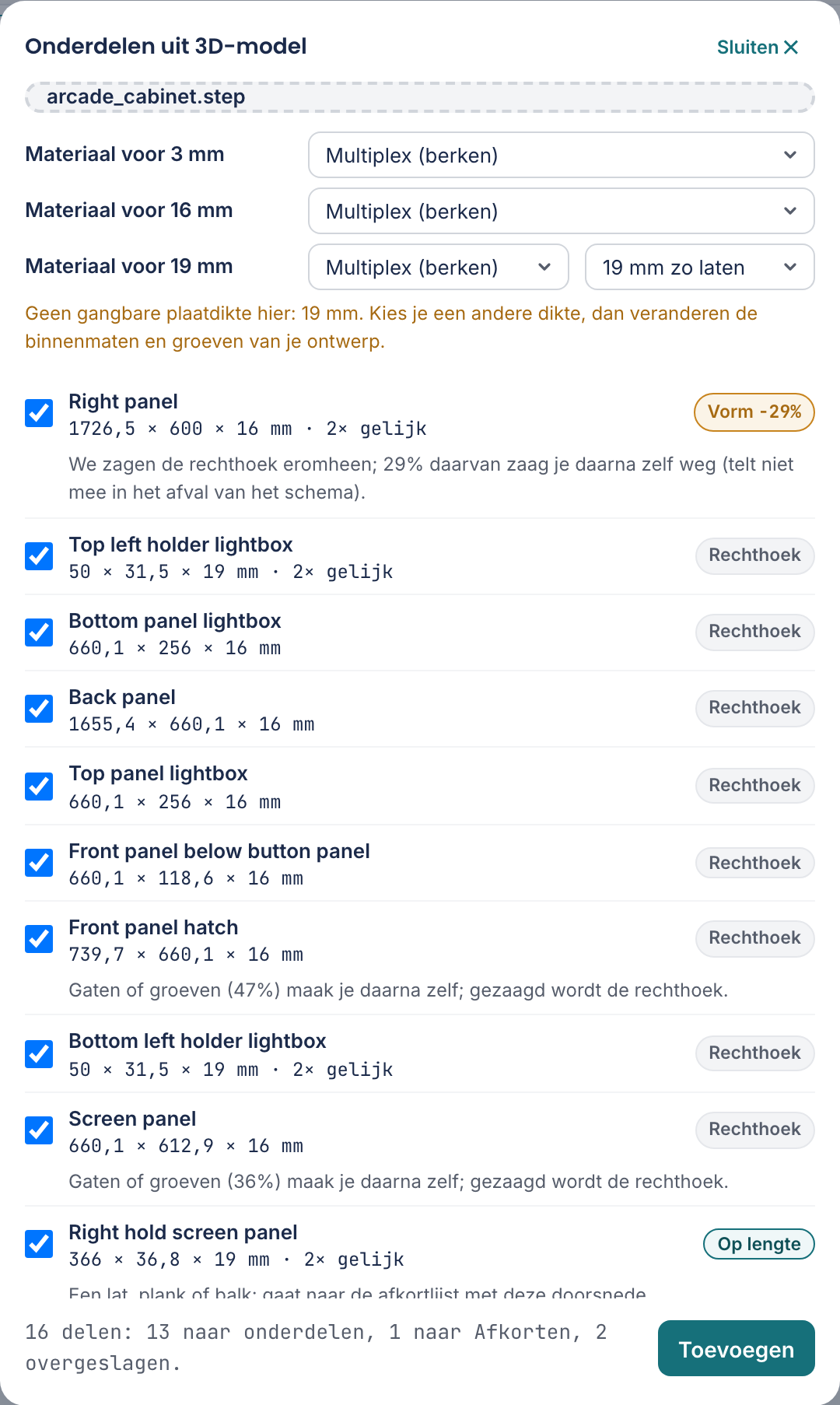
Teken je in Fusion 360, SketchUp of Onshape, dan hoef je de maten niet over te tikken. Kies Onderdelen uit 3D-model onder de onderdelenlijst, en sleep je export in het vak. We lezen STEP, OBJ en STL. Het eigen bestand van Fusion (.f3d) of SketchUp (.skp) kunnen we niet lezen; de export wel.
Sleep je een STEP-bestand dat Zaaglab zelf heeft gemaakt (3D-model (STEP)), dan zie je eerst de keuze Project openen of Alleen onderdelen toevoegen. Met Project openen staat de kast er weer precies zoals hij was.
Zo exporteer je. In Fusion 360: Bestand → Exporteren → STEP. Of rechtsklik op een component in de browser → Save as Mesh → OBJ, eenheid millimeter. Fusion exporteert alleen zichtbare bodies, dus verberg beslag, schroeven en deuvels vóór je exporteert. In SketchUp Pro: Bestand → Exporteren → 3D-model → OBJ, en zet de eenheid op millimeter (standaard staat die op modeleenheid). Geef elke body of groep een naam; anders heet alles "Body1".
Per body meten we de kleinste omsluitende doos, ook als het deel schuin in het model staat: de grootste maat wordt de lengte, de kleinste de dikte. Gelijke delen tellen we op tot een aantal. Elke rij krijgt een label:
- Rechthoek
- Wordt zo gezaagd. Staan er gaten of groeven in, dan zeggen we hoeveel procent; die maak je daarna zelf.
- Vorm
- De omtrek is geen rechthoek (een schuine zijkant, een ronde hoek). We zagen de rechthoek eromheen; het percentage is wat je daarna zelf wegzaagt. Dat verlies zit niet in het afval van het schema.
- Op lengte
- Een lat, regel of plank, zoals 19×37 of 44×69: die gaat naar het tabblad Afkorten met de doorsnede erbij. Klik op het label als je hem toch als plaatdeel wilt. Een ronde stang of rondhout gaat ook op lengte, met de diameter als doorsnede (Ø20).
- Niet vlak
- Geen plaatdeel: een blok, een stuk beslag of een holle vorm zoals een hele lade. Staat standaard uit. Vink je hem toch aan, dan wordt het een rechthoek van de twee grootste maten.
- Eenheid in het bestand
- Alleen bij OBJ en STL: die bestanden zeggen niet of ze in millimeters of inches zijn. De regel "Hele model meet …" laat zien of je goed zit; een kast van 1,7 × 0,6 × 0,5 is geen millimeter.
- Materiaal voor 18 mm
- Een model weet niet van welk materiaal een deel is. Per dikte kies je één materiaal uit je platen; laat je het open, dan krijgt het deel je eerste plaat. Is de dikte hier geen gangbare plaatdikte (16 mm in Nederland), dan zeggen we dat en kun je een buurmaat kiezen. Let op: dan kloppen de binnenmaten van je ontwerp niet meer.
De zaaglijst eruit
Andersom kan ook: Zaaglijst als CSV onder Exporteren geeft je een bestand met alle stukken en hun maten.
Dat is wat een zaagservice meestal wil hebben: een lijst met maten en aantallen, niet een plaatje. Vraag van tevoren of ze een bestand aannemen en in welk formaat.